



Effacer l'iPad avant de le vendre ? Voici ce que vous devez faire

Vider votre iPad pour la vente ? Vider votre iPad permet de le vendre ou de l’envoyer en toute sécurité sans que vos données ne tombent entre de mauvaises mains. Cette procédure est également utile pour un retour ou une réparation technique. Vider votre iPad comprend les étapes suivantes :
- Faire une sauvegarde
- Retirer votre iPad de « Localiser »
- Supprimer votre identifiant Apple/iCloud de votre iPad
- Effacer toutes les données et les réglages
1. Faire une sauvegarde
Tout d’abord, assurez‑vous de faire régulièrement une sauvegarde de votre iPad. Cela évite les mauvaises surprises, comme une panne soudaine. Quand vous videz votre iPad pour la vente ou le retour, il est important de faire une dernière sauvegarde. Vous pourrez ensuite la restaurer sur un autre iPad. Vous pouvez effectuer une sauvegarde via iCloud ou iTunes.
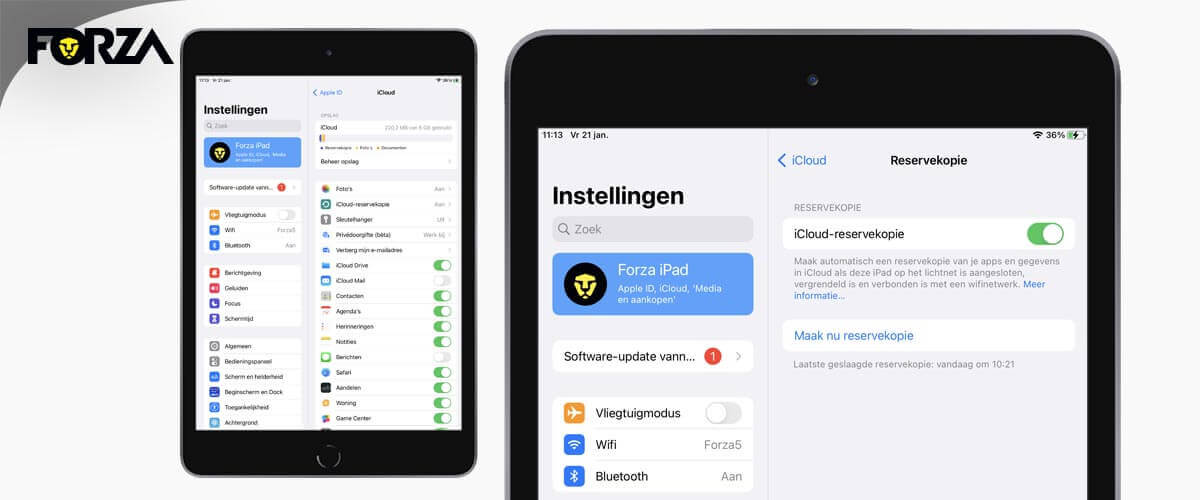
Faire une sauvegarde iCloud
- Ouvrez Réglages
- Touchez votre nom puis « iCloud »
- Touchez « Sauvegarde iCloud »
- Touchez « Sauvegarder maintenant »
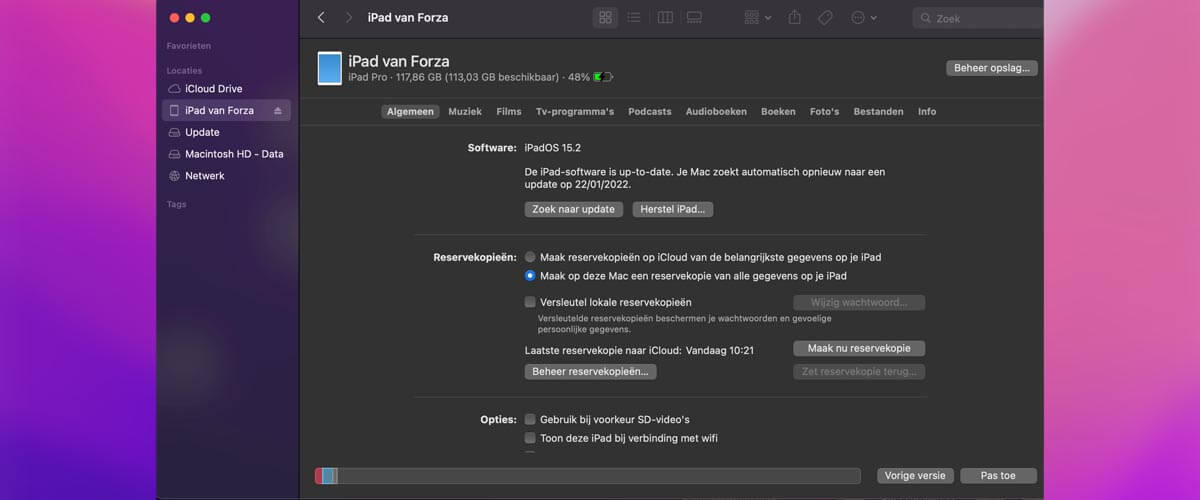
Faire une sauvegarde iTunes
- Connectez votre iPad à votre PC avec le câble USB
- Ouvrez iTunes/Finder et sélectionnez votre iPad dans la barre de gauche
- Cliquez sur l’onglet « Général »
- Cliquez sur « Sauvegarder toutes les données de cet iPad sur cet ordinateur »
Besoin de plus d’explications ? Lisez notre guide sur faire une sauvegarde sur l’iPad
2. Vider l’iPad en le retirant de Localiser
La deuxième étape consiste à retirer votre iPad de l’app Localiser. L’app Localiser est conçue pour empêcher qu’un iPad volé soit réinitialisé et réutilisé. Il est donc judicieux de désactiver cette fonction au préalable.
Désactiver Localiser via l’iPad
Désactiver « Localiser mon iPad » est très simple depuis l’iPad lui‑même. Procédez comme suit :
- Ouvrez Réglages
- Touchez votre nom
- Touchez « Localiser »
- Faites glisser l’interrupteur de « Localiser mon iPad » vers la gauche (off).
- Entrez votre mot de passe Apple ID
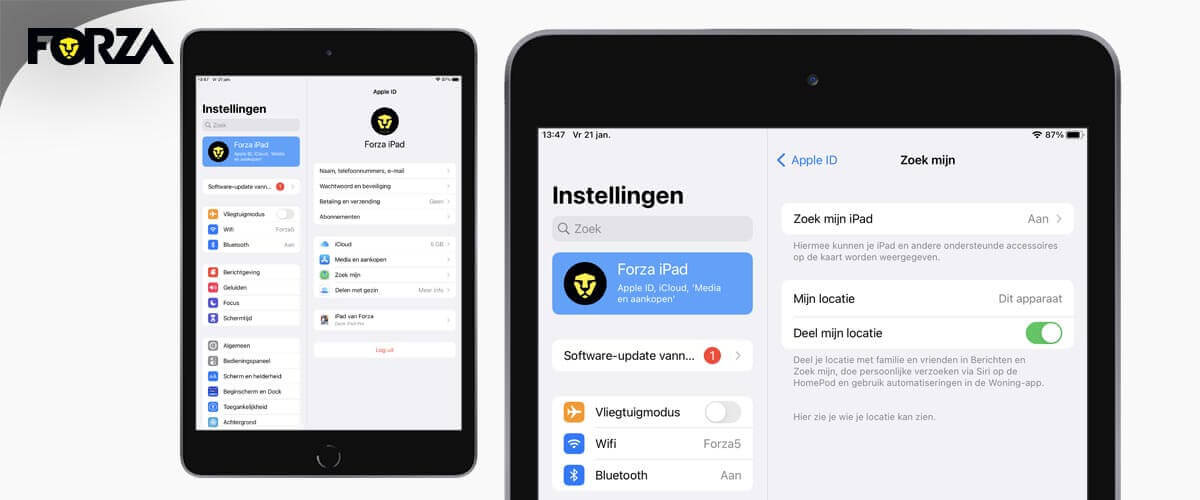
Désactiver Localiser via le PC
Il est aussi possible de désactiver « Localiser mon iPad » depuis un PC ou un ordinateur portable. Ces étapes fonctionnent toutefois uniquement si l’iPad est éteint. Procédez comme suit :
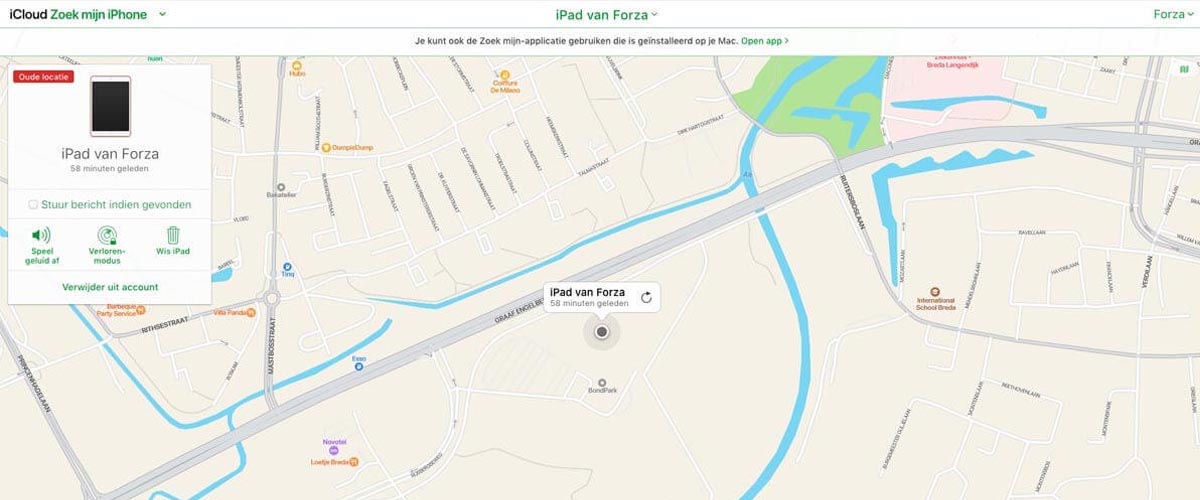
- Allez sur iCloud.com/find et connectez‑vous avec votre identifiant Apple et votre mot de passe
- Sélectionnez « Localiser un iPad »
- Cliquez sur « Tous les appareils » puis sélectionnez l’iPad que vous souhaitez retirer
- Cliquez ensuite sur « Supprimer du compte » et confirmez
- Votre iPad est maintenant correctement retiré de l’environnement « Localiser »
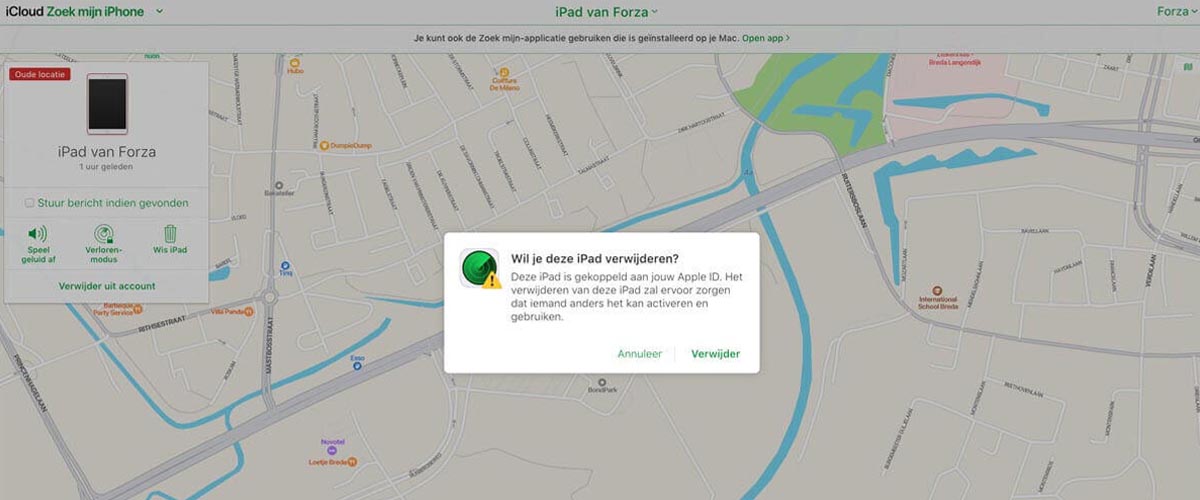
3. Supprimer l’identifiant Apple et iCloud
Après avoir retiré votre iPad de l’environnement « Localiser », il est temps de dissocier votre identifiant Apple de l’iPad. Ainsi, l’iPad pourra être utilisé par un nouvel utilisateur qui pourra se connecter avec ses propres données. Supprimer iCloud de votre iPad se fait comme suit :
- Ouvrez Réglages et touchez votre nom
- Faites défiler vers le bas et touchez « Se déconnecter »
- Saisissez le mot de passe de votre identifiant Apple
- Touchez « Désactiver »
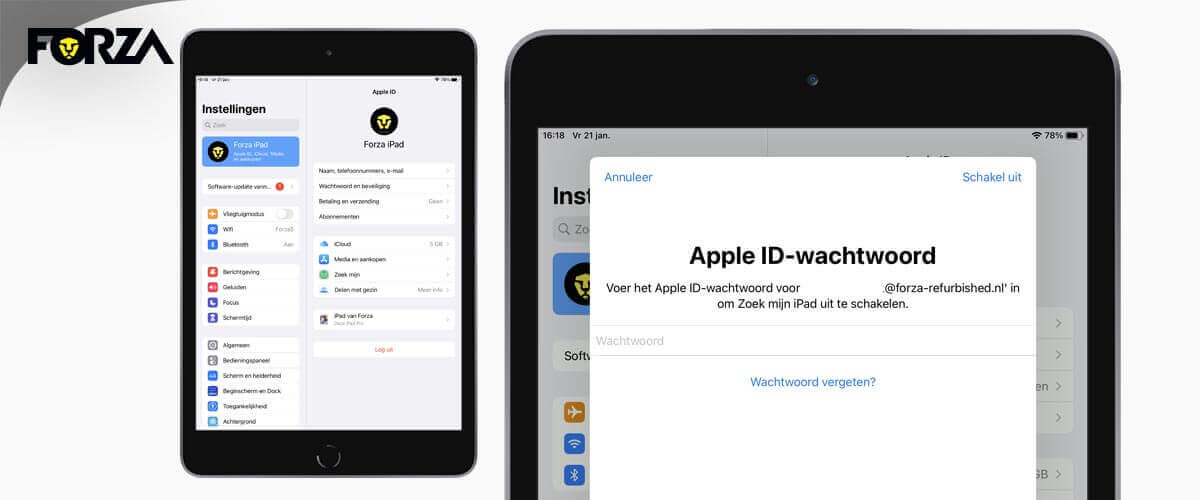
4. Réinitialiser votre iPad aux paramètres d’usine
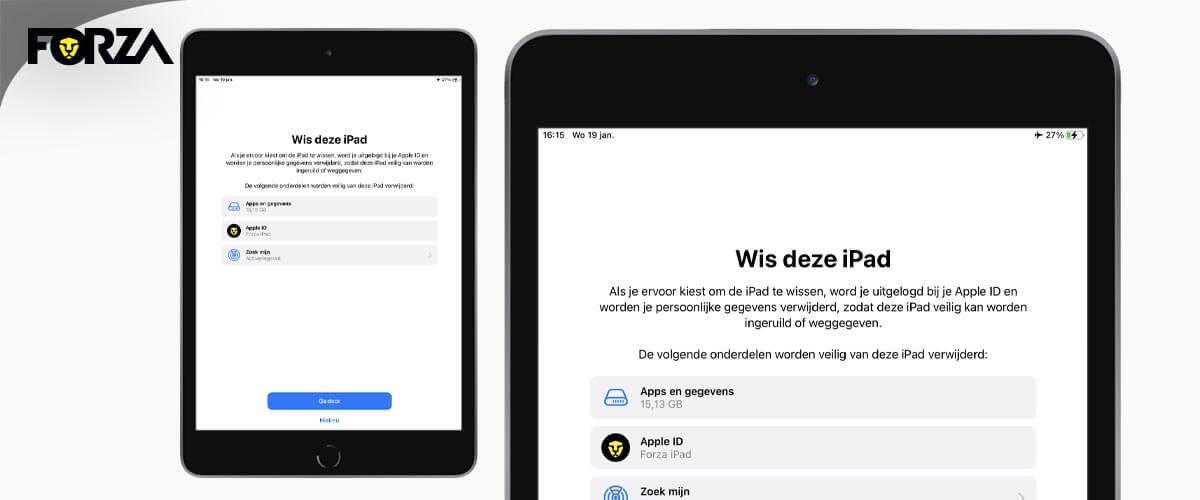
Après avoir fait une sauvegarde, désactivé « Localiser mon iPad » et supprimé iCloud, il est temps de réinitialiser votre iPad aux paramètres d’usine. En remettant votre iPad aux paramètres d’usine, vous effacez tout le contenu et les réglages afin que le prochain utilisateur puisse l’utiliser sans problème. La procédure pour réinitialiser votre iPad est la suivante :
- Ouvrez Réglages
- Allez dans « Général »
- Cliquez sur « Réinitialiser »
- Cliquez sur « Effacer contenu et réglages »
Acheter un iPad reconditionné ?
Vous videz votre iPad pour le vendre et vous cherchez un remplaçant ? Un iPad reconditionné pourrait être une option intéressante ! Chez Forza, tous les iPad sont vérifiés sur des dizaines de points par des techniciens et des logiciels professionnels. Les iPad sont donc techniquement aussi bons que neufs. Acheter un iPad reconditionné est bon pour le portefeuille et pour le milieu. Forza est en outre fier du label Refurbished. Sur chaque achat, vous bénéficiez d’une garantie standard de 3 ans (depuis 1 juin 2023) et les commandes passées les jours ouvrables avant 17h30 = livraison le lendemain !